
Материал с сайта gidromettsentr.ru
Резервная копия - это не "галочка, которую однажды поставили", а привычка и система. Она выручает в банальных, но болезненных ситуациях: смартфон потеряли, ноутбук не включился, диск начал сыпаться, нужную папку случайно удалили, а доступ к аккаунту внезапно заблокировался. Поэтому резервное копирование фото и документов стоит строить так, чтобы оно переживало и технические сбои, и человеческий фактор - без надежды на "авось".
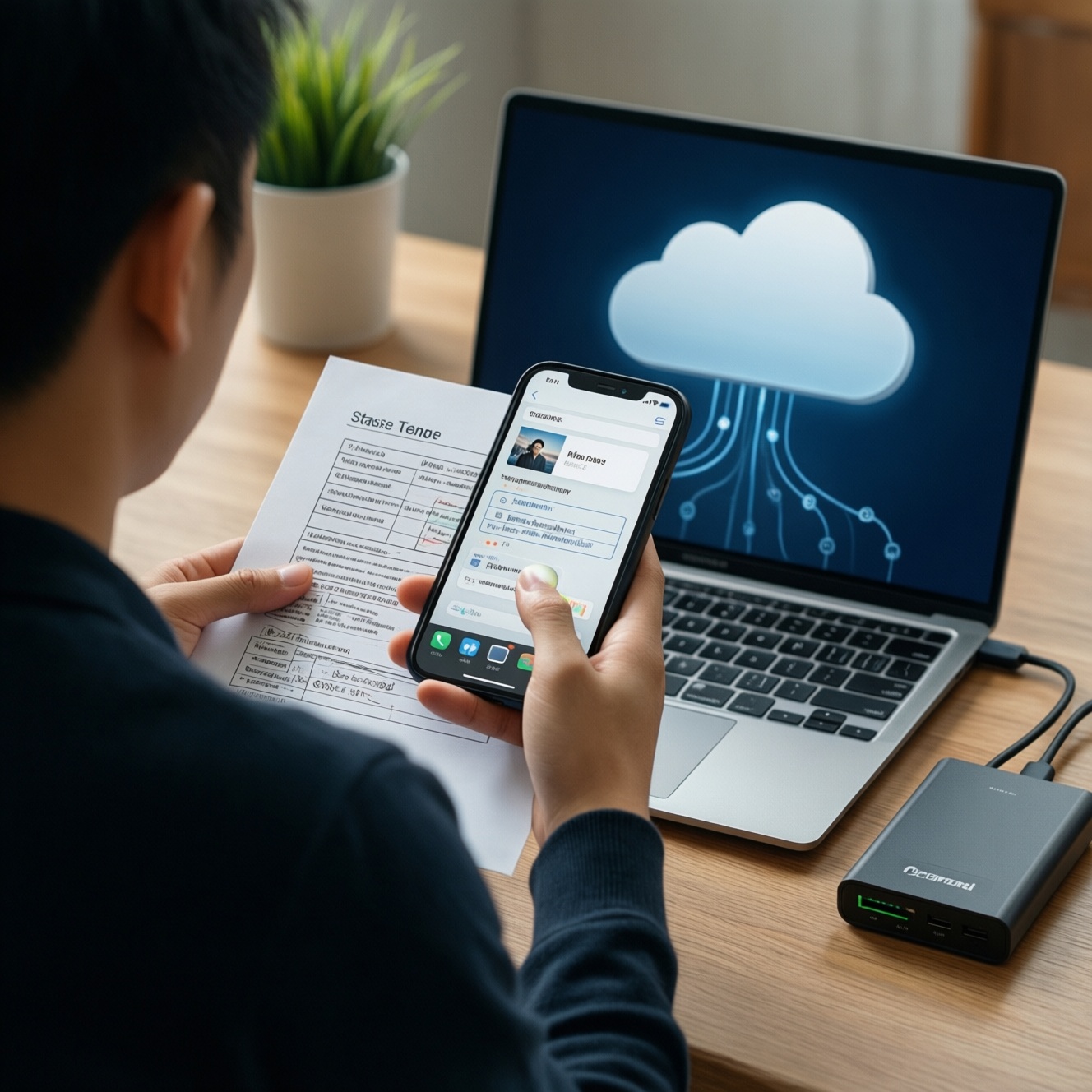
Практичный подход почти всегда двухуровневый: основной слой (чаще всего облако) плюс дополнительный (локальная копия на внешний диск, второй компьютер или NAS). Это снимает сразу несколько рисков: если в облаке проблемы с доступом - выручит локальный архив, если выйдет из строя носитель - останется копия в интернете. В качестве короткой опоры удобно держать под рукой памятку по резервному копированию фото и документов - тогда меньше шансов пропустить "мелочи", которые чаще всего и ломают бэкап в самом начале.
Перед тем как запускать первую большую выгрузку снимков и файлов, полезно проверить базовые вещи - они одинаково важны и для iPhone, и для Android, и для ПК. Во‑первых, убедитесь, что у аккаунта, в который будет уходить архив, есть актуальные данные для восстановления: почта, номер телефона, включённая 2FA и сохранённые резервные коды (желательно офлайн). Во‑вторых, подготовьте нормальный Wi‑Fi и питание: стартовая загрузка архива легко занимает часы, а иногда и всю ночь. В‑третьих, заранее оцените свободное место: гигабайты чаще всего "съедают" видео, Live Photo и похожие форматы. И главное - не путайте синхронизацию с архивом: при синхронизации удаление на одном устройстве нередко повторяется на остальных, поэтому для "неприкосновенных" данных нужны версии, отдельные папки, режимы архивации или второй независимый контур.
iPhone и iPad: iCloud без вечных пауз
Когда говорят про бэкап фото iphone в облако, обычно имеют в виду связку iCloud ("Фото iCloud" для медиатеки и iCloud Drive для документов). Чтобы всё не застопорилось на старте, проверьте несколько практичных пунктов: включён ли код‑пароль/Face ID, достаточно ли места в iCloud и не активированы ли режимы, которые чрезмерно режут фоновые процессы. После этого включите "Фото iCloud" и оставьте устройство на зарядке в стабильной сети - особенно если переносите большую медиатеку за несколько лет.
Быстрая проверка занимает пару минут. В "Фото" достаточно пролистать вниз и посмотреть, нет ли статуса "пауза" или сообщений о проблемах с загрузкой. Для документов удобно сделать тест: сохранить небольшой PDF в "Файлы" внутри iCloud Drive и открыть его на другом устройстве Apple или через веб‑кабинет iCloud. Если "не едет", причины обычно приземлённые: закончилось место, слабый Wi‑Fi, загрузка остановилась из‑за низкого заряда или первичная синхронизация ещё просто не завершилась.
Android: Google Фото и "тонкие места" с папками и батареей
Резервное копирование android фото и файлов чаще всего строится на Google Фото для снимков и Google Drive для документов. Здесь важно не только "включить тумблер", но и убедиться, что смартфон действительно разрешает приложениям работать в фоне. На некоторых оболочках экономия батареи настолько агрессивна, что бэкап "замирает" до тех пор, пока вы не откроете приложение вручную.
Второй типичный нюанс - где именно камера сохраняет фото. Если снимки попадают в нестандартный каталог, его нужно отдельно добавить в Google Фото в разделе "Папки устройства". А когда резервирование вроде бы включено, но новые кадры не появляются, чаще всего виноваты ограничения на загрузку без Wi‑Fi, лимиты трафика, вход не в тот Google‑аккаунт или запреты на фоновую передачу данных. Не забывайте и про "Корзину": удалённые элементы обычно можно восстановить, пока не истёк срок хранения.
Windows: синхронизация - не всегда бэкап
На ПК особенно легко спутать удобную синхронизацию папок с полноценной резервной копией. Синхронизация помогает работать между устройствами, но она же быстро размножает ошибку: удалили файл на компьютере - он исчез в облаке, затем на втором устройстве, и в итоге "спасти нечего". Поэтому резервное копирование данных windows 10 11 лучше продумывать с версионностью: чтобы была возможность отката, несколько "слоёв" истории и понятные отчёты о том, что именно сохранилось.
Если используете OneDrive или аналогичный сервис, проверьте, что нужные каталоги действительно подключены (например, "Рабочий стол", "Документы", "Изображения"), а файлы лежат внутри синхронизируемой структуры, а не "рядом". Самые частые причины жалоб "в облаке пусто" - клиент не авторизован, синхронизация поставлена на паузу, выбран не тот каталог или файл не проходит ограничения по размеру/формату.
Документы и сканы: меньше удобства - больше защиты
Снимки из отпуска и сканы паспорта - данные разного уровня чувствительности. Договоры, ИНН, медицинские документы, доверенности и любые файлы с персональными данными стоит хранить так, чтобы снизить последствия возможной утечки. Минимальный набор мер: сложный пароль, 2FA, отдельные папки с ограниченным доступом, а при необходимости - шифрование архива перед загрузкой. Хорошая привычка - не держать "свалку сканов" в той же папке, где автоматически синхронизируются все фото с телефона.
Отдельно стоит помнить: доступ к облаку часто равен доступу ко всему вашему цифровому архиву. Поэтому обновляйте методы восстановления аккаунта, не используйте один пароль "на всё" и периодически проверяйте список устройств/сеансов, где выполнен вход. Если нужно делиться документами, лучше выдавать временные ссылки или доступ только к конкретной папке, а не открывать весь диск целиком.
Быстрый контроль: 5 минут, чтобы убедиться, что копии существуют
Проверка должна быть такой же привычной, как включение бэкапа. Простейший тест: сделайте пробный файл (заметка, PDF, фото), дождитесь загрузки и откройте его на другом устройстве или через веб‑интерфейс. Ещё лучше - раз в месяц выборочно восстановить один документ и одну фотографию: именно тест восстановления показывает, что система работает, а не просто "что-то где-то синхронизируется".
Полезно заранее настроить уведомления о заполнении хранилища и отчёты о последнем успешном копировании. Частая ситуация: тариф закончился, место кончилось, и бэкап тихо остановился, пока вы уверены, что "всё под контролем".
Как не переплатить за облако и что именно покупать
При выборе тарифа важно понимать, за что вы платите: за объём, за историю версий, за семейный доступ, за расширенные функции безопасности. Иногда выгоднее докупить немного места и закрыть вопрос надолго, чем постоянно чистить хранилище и рисковать остановкой загрузки. Если стоит задача облачное хранилище для фото и документов купить, заранее посчитайте не только текущий объём, но и рост архива: видео с телефона, мессенджеры, сканы в высоком качестве постепенно "надувают" гигабайты быстрее, чем кажется.
При этом облако - не единственная опора. Даже идеальный сервис не отменяет локальную копию: внешний диск, второй ПК или домашнее хранилище дадут независимость от входа в аккаунт и проблем у провайдера.
Дополнительный слой: "2‑1‑0" вместо "одна копия в облаке"
Надёжнее всего работает расширенная логика: две копии, на двух разных носителях, и ноль ошибок при проверке восстановления. То есть данные существуют минимум в двух местах (например, облако + внешний диск), а вы периодически убеждаетесь, что архив действительно открывается и восстанавливается. Такой сценарий дисциплинирует и убирает иллюзию безопасности, когда "вроде всё синхронизируется", но при реальной потере выясняется, что нужного файла нет.
Если подытожить: выстраивайте бэкап не вокруг "одной кнопки", а вокруг регулярности и проверки. А чтобы не утонуть в настройках и нюансах разных устройств, можно опираться на практичную инструкцию по резервному копированию фото и документов - с ней проще довести систему до состояния, когда она работает в фоне и не требует постоянного внимания.